
TikTokライブのパソコン配信のやり方|スマホとの違いを比較
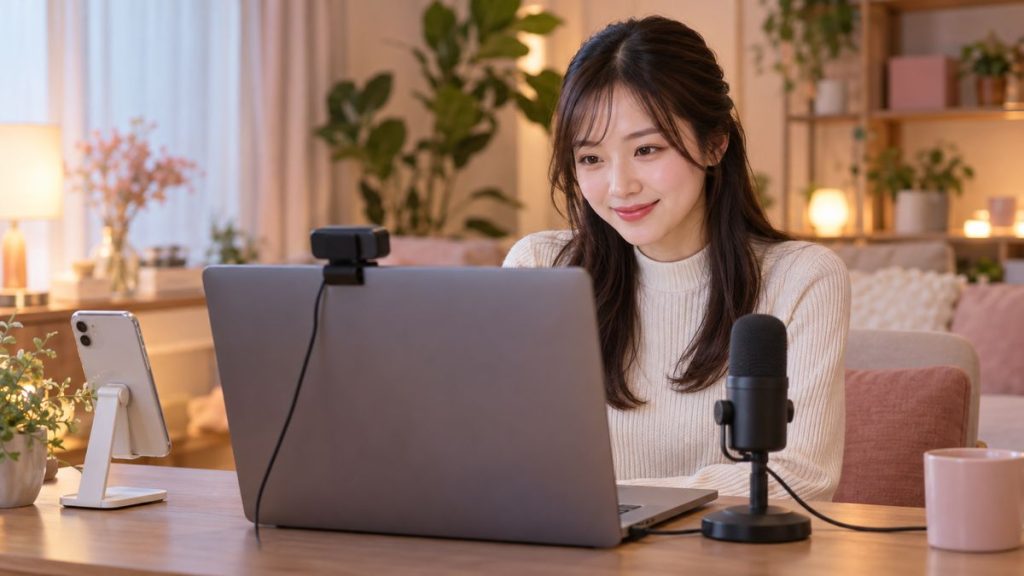
TikTokライブのパソコン配信のやり方|結論は初心者ならスマホから
TikTokライブをパソコンで配信するやり方を探している方へ、先に結論です。初心者は、まずスマホ配信から始めるのがおすすめです。必要な物が少なく、設定が短時間で終わり、失敗しても直しやすいからです。
パソコン配信は、ゲーム画面や作業画面を見せたい人、複数の素材を組み合わせたい人に向いています。そのぶん準備と設定の手間は増えます。この記事では、両者の違いを項目別に比べたうえで、パソコン配信の手順とつまずきポイントまでまとめて解説します。
この記事で分かること
- スマホ配信とパソコン配信の違い(向くジャンル・必要な物・手間・費用)
- パソコンでTikTok LIVEを配信する手順7ステップ
- 音・映像・遅延で困った時の直し方
- スマホからパソコンへ切り替える目安
パソコン配信でできること
パソコン配信(TikTok LIVE Studioなどの配信ソフト)では、次のようなことがしやすくなります。
- ゲームや作業、イラスト制作などのパソコン画面をそのまま映す
- 自分のカメラ映像と画面を同時に並べて見せる
- 外付けのカメラやマイクを使い、映像と音を整える
- 大きな画面でコメントや映像を確認しながら進行する
ただし、配信ソフトの画面名や利用条件は更新されることがあります。最新の条件は、必ずアプリ内の案内や公式ヘルプで確認してください。
スマホ配信とパソコン配信の違いを比較|向くジャンル・必要な物・手間・費用
表のように見比べられるよう、項目ごとに並べました。まずは全体像をつかんでください。
項目別の比較
- 向くジャンル:スマホは雑談・歌枠・お悩み相談・日常配信。パソコンはゲーム実況・画面共有・作業配信・イラスト配信。
- 必要な物:スマホはスマホ本体、スタンド、Wi-Fi。パソコンはPC、配信ソフト、カメラ、マイク、有線LANがあると安心。
- 準備の手間:スマホはアプリを開いて数分で開始できる。パソコンはソフトの導入と、カメラ・マイク・画面の設定に30分〜1時間ほどかかることがある。
- 配信中の操作:スマホは画面1枚で完結。パソコンは画面の切り替えや音量調整など、操作が増える。
- 費用の目安:スマホは追加0円でも始められる。パソコンは機材をそろえる場合に数千円〜数万円。
- 持ち運び:スマホは外出先や別の部屋でも配信しやすい。パソコンは据え置き中心。
向くジャンルの考え方
迷った時は、「視聴者に何を見せたいか」で決めます。見せたいのが自分の顔や話ならスマホ。見せたいのがパソコン上の画面ならパソコンが向いています。ジャンルそのものに迷っているなら、先にTikTok LIVE 配信ジャンルの決め方で型を決めておくと、機材選びで失敗しにくくなります。
費用の目安
パソコン本体を既に持っているなら、追加で必要になるのは周辺機器だけです。一般的な価格帯の目安は次のとおりです(時期や商品で変わります)。
- ウェブカメラ:3,000〜8,000円ほど
- マイク(USBタイプ):3,000〜10,000円ほど
- 簡易ライト:2,000〜5,000円ほど
配信のための機材が経費になるかどうかは、使い方で線引きが変わります。一般的には、事業との関連が説明できるかが判断材料です。詳しくはライバーの経費になるものを読み、最終判断は税理士など専門家にご相談ください。
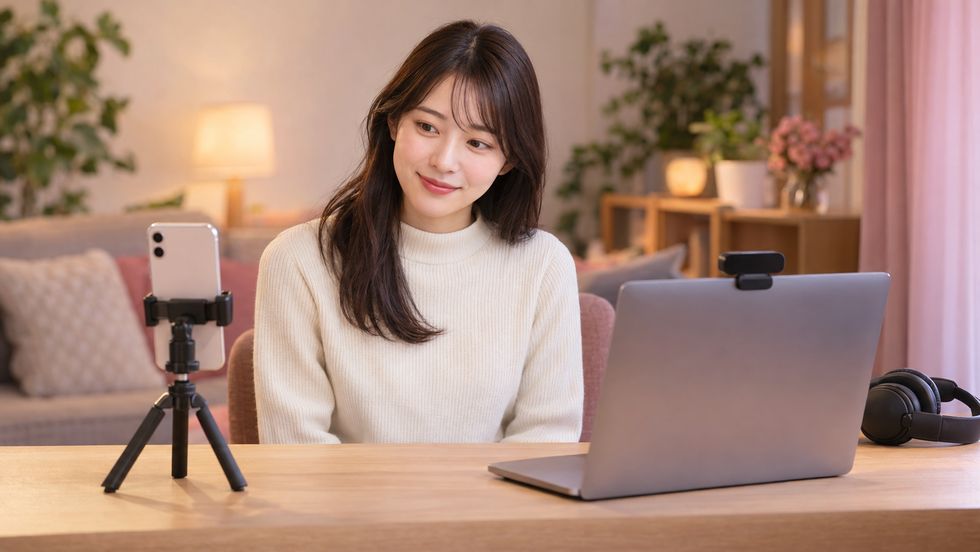
TikTokライブをパソコンで配信するやり方7ステップ
配信前に確認する3つのこと
- アカウントの条件:TikTok LIVEは通常、個人アカウントではフォロワー約1,000人以上でLIVE機能が解放されます。ポップファンでライバー登録すれば、TikTok公認エージェンシーの特典で、フォロワー0人からTikTok LIVEを開始できます。フォロワー集めの数ヶ月を待たずに、思い立った今日からライバーデビューできます。
- パソコンの動作:配信ソフトの動作環境は公式サイトで確認します。一般的には、メモリ8GB以上あると安定しやすいです。
- 回線:配信は上り(アップロード)速度が大切です。目安は5Mbps以上。可能なら有線LANでつなぎます。
配信手順7ステップ
- TikTok LIVE Studioを公式サイトからダウンロードし、インストールする
- 配信に使うTikTokアカウントでログインする
- 配信タイトルとカテゴリ(ジャンル)を決める。タイトルは「何をする配信か」が一目で分かる言葉にする
- ソース(映像の素材)を追加する。カメラ、マイク、画面キャプチャを必要な分だけ選ぶ
- レイアウトを整える。顔の映像は画面の隅に小さめに置き、見せたい画面を中心にする
- 音量を確認する。自分の声と、画面の音(ゲーム音など)のバランスをテストする
- プレビューで映像と音を最終チェックし、配信を開始する
画面の表示名は更新で変わることがあります。迷った時は、画面の案内に従ってください。OBSなど別の配信ソフトを使う方法もありますが、設定が増えるため、慣れてからで十分です。
配信中の基本操作
- コメントはスマホや別画面で確認すると、配信画面を切り替えずに済む
- 画面を共有する前に、通知とメッセージ表示をオフにする
- 終了前に一言あいさつを入れてから停止する(終わり方は配信の終わり方と挨拶例文が参考になります)
パソコン配信でつまずきやすい3つのトラブルと直し方
音のトラブル(ハウリング・小さい声)
スピーカーの音をマイクが拾うと、ハウリングや反響が起きます。対策は、イヤホンかヘッドホンで音を聞くこと。マイクは口から10〜15cmほどの距離に置き、声が割れない音量に下げます。くわしくはTikTok LIVE 音声 ノイズ 対策で直し方を確認してください。
映像のトラブル(暗い・逆光)
パソコンの画面光だけでは、顔が暗く映りやすいです。窓や照明は自分の正面か斜め前に置き、背中側には置きません。位置と色味のコツはTikTok LIVE 照明 スマホ 自宅が参考になります。
遅延・カクつきのトラブル
- 配信に不要なアプリやブラウザのタブを閉じる
- Wi-Fiから有線LANに切り替える
- 配信の画質設定を一段下げる(例:1080pから720pへ)
- ゲームなど重い画面を映す時は、ゲーム側のグラフィック設定も下げる
配信前の最終確認
毎回同じ順番で確認すると、トラブルが減ります。開始前10分で見る項目はライバー配信準備チェックリストにまとめています。
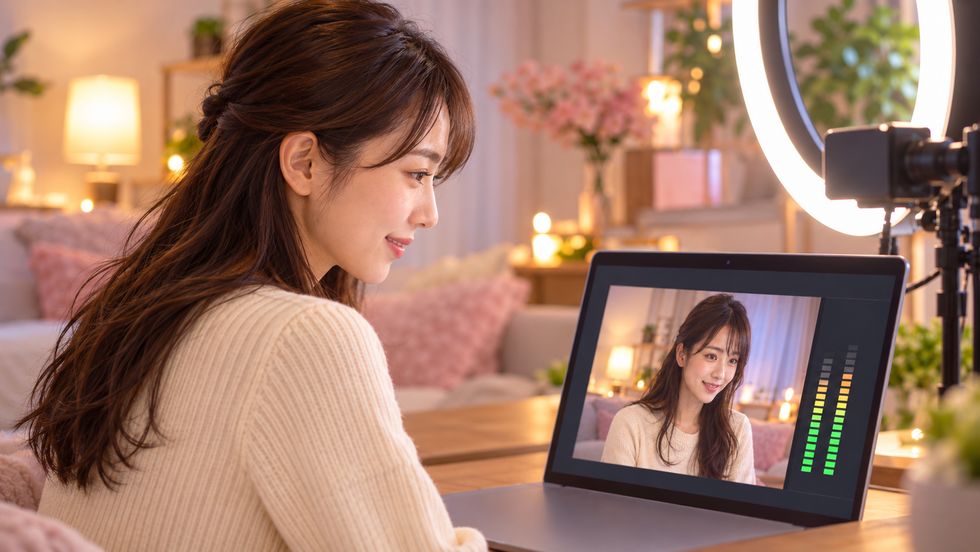
初心者がスマホからパソコンへ移る判断基準
最初からパソコンにする必要はありません。スマホで配信の習慣ができてから、物足りなさを感じた時が切り替えどきです。次の4つが目安です。
パソコン配信ならではの身バレ・映り込み対策
画面共有では、通知のポップアップ、ブラウザのタブ、フォルダ名、デスクトップの壁紙から個人情報が見えてしまうことがあります。配信前に通知をオフにし、配信専用のデスクトップを用意すると安心です。対策の全体像はライバーの身バレ対策で確認できます。部屋が映る場合は背景・部屋の映り込みのNG物も見ておきましょう。
📝 スタッフメモ:パソコン配信を始めた直後は、設定に気を取られて話が止まりがちです。最初の3回は、見せる画面を1つだけに絞ると、話すことに集中できます。
スマホとパソコンの併用
配信は1台から行い、もう1台でコメントや視聴者の見え方を確認する使い方が一般的です。パソコンで配信し、スマホでコメントを見る形なら、画面を切り替える回数が減ります。
ポップファンなら初心者もフォロワー0人から配信を始められます
TikTok公認エージェンシーの特典
ポップファン(Popfan)は札幌のライバー事務所で、TikTok LIVEの公認・提携事務所です。TikTokエージェンシーの特典として、ポップファンでライバー登録すれば「フォロワー0人から」TikTok LIVEを開始できます。機材選びや設定の勉強をしながら、今日からライバーデビューを目指せます。
安心して続けるためのサポート
- 登録・所属・退所の費用は0円、配信ノルマなし
- TikTok LIVEの報酬は100%ライバーに還元
- スマホ貸し出しあり。手持ちのスマホで不安な方も始めやすい
- 配信の発言と視聴者コメントを文字起こしした「フィードバックシート」を無償提供し、スタッフと一緒に分析
- 専属メイクアップアーティストが在籍し、メイク・衣装をトータルサポート
- SNS運用サポートあり
機材やスタイルの悩みも、スタッフと配信を振り返りながら次の一手を考えられます。
応募できる年齢
ポップファンでは、18歳未満の方の事務所所属を禁止しています。ご応募・ご所属は18歳以上の方のみです。ライバー全体の始め方はライバーとは?仕事内容をわかりやすく解説も参考にしてください。
よくある質問
パソコンだけでTikTokライブはできますか?
パソコン用の配信ソフトを使えば可能です。ただしアカウントの条件を満たす必要があります。通常はフォロワー約1,000人以上が目安ですが、ポップファンでライバー登録すれば、フォロワー0人からTikTok LIVEを開始できます。最新の利用条件はアプリ内の案内で確認してください。
パソコン配信のほうが画質はよくなりますか?
一概には言えません。最近のスマホは高性能なカメラを持っています。画質は、機材よりも照明の明るさと回線の安定で大きく変わります。まずは照明を整え、足りなければ外付けカメラを検討してください。
スマホとパソコンを同時に使えますか?
配信は1台から行い、もう1台は視聴やコメント確認用に使うのが一般的です。同じアカウントで2台から同時に配信することは避けてください。コメント確認用のスマホは、ハウリングを防ぐため音量をミュートにしておきます。
パソコン配信を始める費用はどのくらいですか?
パソコンを既に持っていれば、追加はカメラやマイクの数千円〜が目安です。ポップファンの登録・所属・退所の費用は0円で、配信ノルマもありません。機材はスマホで続けられると分かってから、少しずつそろえれば十分です。
未成年でもパソコンで配信できますか?
TikTok LIVE自体は、一般に16歳以上で配信できるとされています。ただし、ポップファンへの応募・所属は18歳以上の方のみです。18歳未満の方は、当事務所にはご所属いただけません。
TODAY’S NOTE ▶ 今日の気づき
初心者はスマホ配信から始めるのが安心
パソコン配信は画面共有やゲーム系に向く
音・映像・回線の3点を先に整えると安定する
TRY ▶ 今日やってみること
今日はスマホで10分だけ配信し、映したい物が画面中心かを書き出す
「向いてるかな?」の段階でも大丈夫。話を聞くだけでもOKです。
LINEで応募・相談する