
TikTok LIVE 始め方 スマホ完全ガイド|今日から配信する7ステップ

TikTok LIVEをスマホで始めたいけど、何から準備すればいいか分からない方へ。この記事では、スマホ1台でTikTok LIVEを始める手順を、アプリのダウンロードから配信開始、配信中の操作まで順を追って解説します。特別な機材は不要。今使っているスマホで、今日から配信をスタートできます。
TikTok LIVEをスマホで始めるための基本条件
スマホでTikTok LIVEを始める前に、配信に必要な条件を確認しましょう。主なチェックポイントは以下の3つです。
年齢制限と配信資格
TikTok LIVE自体は16歳以上であれば配信可能です。ただし、ポップファンへの応募・所属は18歳以上のみとなります。未成年の方は保護者の同意が必要な場合もありますので、事前に確認しておきましょう。
フォロワー数の条件と最短クリア法
TikTok LIVEを始めるには、通常、個人アカウントでフォロワー約1,000人以上が必要です。これは一般的な解放条件で、フォロワーを集めるには数ヶ月かかることもあります。
しかし、ポップファンでライバー登録すれば、フォロワー0人からTikTok LIVEを開始できます。これはTikTok公認エージェンシーの特典で、フォロワー集めの数ヶ月を待たずに、思い立った今日からライバーデビューが可能です。登録・所属・退所の費用は0円、配信ノルマもありません。
必要な環境
スマホでTikTok LIVEを配信するために必要な環境は以下の3つです。
- スマホ(iPhone/Android):特別なスペックは不要。現在使っているスマホで十分です。
- 安定したインターネット接続:Wi-Fi推奨ですが、4G/5Gのモバイルデータでも配信可能です。
- TikTokアプリ(最新版):App StoreまたはGoogle Playから無料でダウンロードできます。
スマホでTikTok LIVEを始める手順【準備編】
TikTok LIVEを始めるには、まずアプリのインストールとアカウント登録、プロフィールの整備が必要です。初めてTikTokを使う方向けに、1つずつ手順を解説します。
TikTokアプリのダウンロードとインストール
まず、スマホにTikTokアプリをインストールします。
- iPhoneの方は「App Store」、Androidの方は「Google Play」を開きます。
- 検索欄に「TikTok」と入力し、検索します。
- 「TikTok」アプリを見つけたら「入手」または「インストール」をタップします。
- インストールが完了したら、アプリを開きます。
アカウント登録と初期設定
TikTokアプリを開いたら、アカウントを作成します。登録方法は複数ありますので、お好みの方法を選んでください。
- 電話番号で登録:SMSで認証コードが届きます。
- メールアドレスで登録:メールに認証リンクが届きます。
- SNSアカウントで登録:Google、Apple、LINE、Twitterなどのアカウントと連携できます。
登録時には、以下の情報を入力します。
- ユーザー名:他のユーザーから見える名前です。後から変更できます。
- 生年月日:年齢確認のために必要です。一度登録すると変更できませんので、正確に入力しましょう。
プロフィールの整備
アカウント登録が完了したら、プロフィールを整えます。視聴者が最初に目にする部分なので、丁寧に作りましょう。
- プロフィール写真:顔が分かる明るい写真がおすすめです。
- 自己紹介文:配信内容や趣味、配信スケジュールなどを簡潔に書きます。
- リンク設定:他のSNSやブログがあれば、リンクを追加できます。
プロフィール作りのコツについては、TikTok プロフィール作り方|ライバーが3秒で伝える自己紹介術で詳しく解説しています。
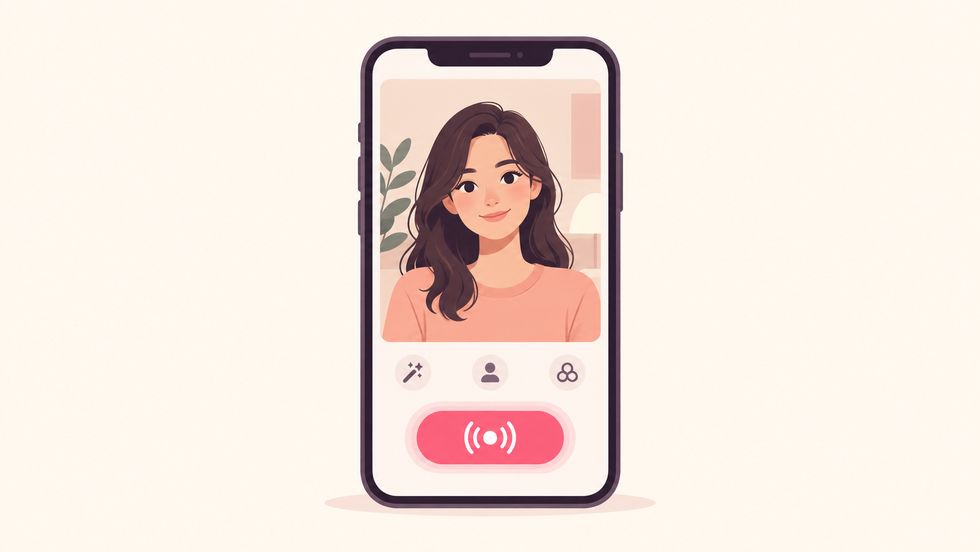
スマホでTikTok LIVEを配信する手順【配信開始編】
アカウントの準備ができたら、いよいよ配信開始です。配信画面の起動からタイトル設定、配信スタートまでの流れを見ていきましょう。
LIVE機能の開放確認
まず、自分のアカウントでLIVE機能が使えるか確認します。
- TikTokアプリを開きます。
- 画面下部中央の「+」ボタンをタップします。
- 撮影モード選択画面で「LIVE」が表示されるか確認します。
「LIVE」が表示されない場合、フォロワー数が不足している可能性があります。前述の通り、ポップファンに登録すればフォロワー0人から配信可能ですので、ご検討ください。
配信画面の起動と基本設定
「LIVE」ボタンが表示されている場合、タップして配信画面を起動します。
- 「LIVE」をタップします。
- 初回の場合、カメラへのアクセス許可を求められるので「許可」をタップします。
- マイクへのアクセス許可も「許可」をタップします。
これで配信の準備画面が表示されます。
タイトル・カバー画像の設定
配信を始める前に、タイトルとカバー画像を設定します。
- タイトル:画面上部の入力欄に、配信のタイトルを入力します。視聴者が興味を持ちやすい具体的なタイトルがおすすめです(例:「初配信!雑談しましょう」「歌枠やります」など)。
- カバー画像:配信開始前に表示される画像です。設定は任意ですが、目を引く画像を選ぶと視聴者が集まりやすくなります。
- カテゴリ:配信内容に合ったカテゴリを選択します(雑談、音楽、ゲームなど)。
配信開始ボタンをタップ
設定が完了したら、いよいよ配信開始です。
- 画面下部の「ライブ配信を開始」ボタンをタップします。
- 3、2、1のカウントダウンが表示されます。
- カウントダウン後、配信がスタートします。
配信が始まったら、笑顔で挨拶しましょう。最初の数秒が視聴者の第一印象を決めます。
配信中のスマホ操作と画面の見方
配信が始まったら、画面に表示される情報を確認しながら進めます。配信画面の構成要素を把握して、スムーズに配信しましょう。
配信画面の構成要素
配信中の画面には、以下の情報が表示されます。
- 視聴者数:画面右上に表示されます。リアルタイムで何人が見ているかが分かります。
- コメント欄:画面下部に視聴者のコメントが流れます。
- ギフト表示:視聴者からギフトをもらうと、画面上部にアニメーションが表示されます。
- いいね(ハート):画面をタップすると、ハートが飛びます。視聴者もタップできます。
- 配信時間:画面左上に配信開始からの経過時間が表示されます。
📝 スタッフメモ:初めての配信では画面のどこに何があるか把握するのに精一杯になりがちです。最初は視聴者0人でも練習のつもりで操作に慣れることを優先しましょう。
コメント・ギフトの確認方法
配信中、視聴者からのコメントやギフトを確認しながら進めます。
- コメント:画面下部に流れるコメントを読んで、返答しましょう。視聴者とのやり取りが配信を盛り上げます。
- ギフト:ギフトをもらったら、送ってくれた人の名前を呼んでお礼を言いましょう。画面上部に表示されるアニメーションをタップすると、詳細が確認できます。
カメラ切り替え・エフェクト・フィルター
配信中、スマホの機能を使って映像を調整できます。
- カメラ切り替え:画面右側のカメラアイコンをタップすると、インカメラとアウトカメラを切り替えられます。
- エフェクト:エフェクトアイコンをタップすると、美肌効果や背景変更などが使えます。
- フィルター:フィルターアイコンで色味を調整できます。明るさや色合いを変えて、見栄えを良くしましょう。
配信の終了方法
配信を終了する手順は以下の通りです。
- 画面右上の「×」ボタンをタップします。
- 「配信を終了」を選択します。
- 配信結果(視聴者数、配信時間、ギフト数など)が表示されます。
配信終了時には、視聴者への感謝を伝えてから終了ボタンを押しましょう。
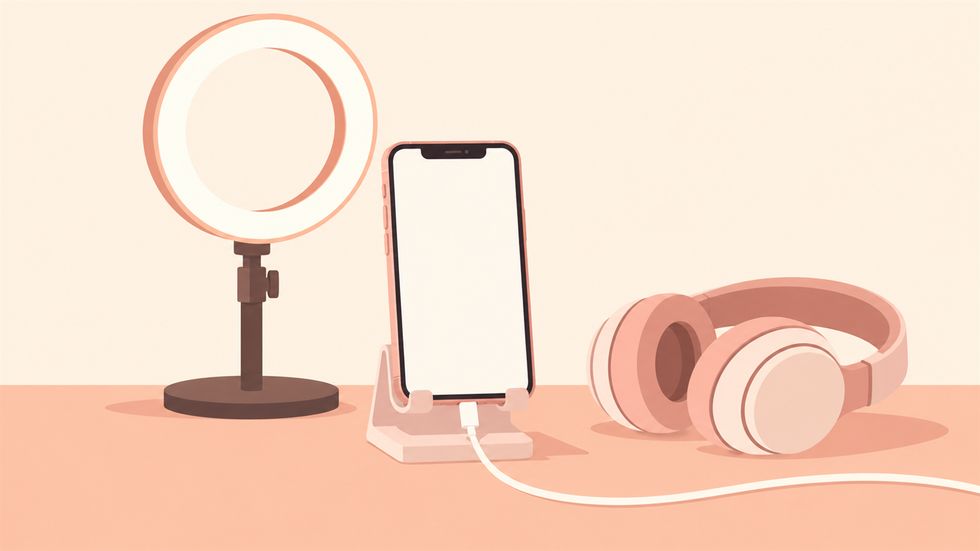
スマホ配信を快適にする7つの準備
スマホだけでも配信はできますが、事前の準備で配信の質が大きく変わります。以下の7つのポイントを押さえて、快適な配信環境を整えましょう。
充電と電源の確保
配信中はバッテリーを大量に消費します。充電しながら配信するか、モバイルバッテリーを準備しましょう。
- 充電ケーブルは長めのもの(2m以上)が使いやすい
- モバイルバッテリーは10,000mAh以上がおすすめ
- 配信前にバッテリー残量を80%以上にしておく
通知オフと「おやすみモード」
配信中に通知が画面に表示されると、視聴者にも見えてしまいます。事前に通知をオフにしましょう。
- iPhoneの場合:「設定」→「集中モード」→「おやすみモード」をオン
- Androidの場合:「設定」→「通知」→「サイレントモード」をオン
- 特定のアプリ(メール、SNSなど)の通知を個別にオフにする
照明と撮影角度
スマホのカメラ性能よりも、照明のほうが映りに大きく影響します。
- 顔に光が当たる位置に照明を置く(窓の前、デスクライトなど)
- 逆光を避ける(背後に窓や強い光源がないようにする)
- カメラは目線の高さに設置する(上から見下ろす角度は避ける)
音声環境(マイク、イヤホン)
音声が聞き取りにくいと、視聴者はすぐに離脱します。スマホ内蔵マイクでも十分ですが、工夫次第でさらに良くなります。
- スマホ内蔵マイクで十分(特別なマイクは不要)
- イヤホンマイクを使うと、音声がクリアになる場合がある
- 周囲の騒音(エアコン、換気扇など)をチェックし、できるだけ静かな場所で配信する
通信環境の安定化
配信が途切れると、視聴者が離れてしまいます。安定した通信環境を確保しましょう。
- Wi-Fi推奨:自宅のWi-Fiを使うのが最も安定します。
- 4G/5Gでも可能:モバイルデータでも配信できますが、電波が弱い場所は避けましょう。
- 速度テスト:配信前にSpeedtest.netなどで通信速度を確認します。アップロード速度が3Mbps以上あれば安心です。
スマホスタンドの活用
スマホを手で持ち続けると疲れますし、画面が揺れて視聴者が見づらくなります。スマホスタンドを使いましょう。
- 角度調整可能なスタンドがおすすめ
- 100均でも購入可能
- スタンドがあれば、両手が自由になり、ジェスチャーや小道具を使った配信ができる
配信前のテスト録画
初めての配信前に、カメラアプリで録画してみることをおすすめします。
- 音声がしっかり拾えているか確認
- 映像の明るさ・画角をチェック
- 背景に映り込んでほしくないものがないか確認
テスト録画で問題を見つけて修正しておけば、本番で慌てることがありません。
スマホだけで始めるときの注意点
スマホ1台で配信する場合、いくつか注意すべきポイントがあります。事前に対策を知っておけば、トラブルを防げます。
バッテリー消費対策
TikTok LIVEはバッテリーを大量に消費します。1時間の配信で30〜50%減ることもあります。
- 充電しながら配信する
- 省電力モードは避ける(カメラやマイクのパフォーマンスが落ちる場合がある)
- 発熱に注意(夏場は特に注意。発熱しすぎるとアプリが落ちることがある)
データ通信量の管理
TikTok LIVEはデータ通信量も大きいです。1時間で約1GB消費します。
- Wi-Fi推奨:自宅のWi-Fiを使えば、データ通信量を気にせず配信できます。
- モバイルデータ使用時:契約プランの残量を確認しましょう。無制限プランでも、一定量を超えると速度制限がかかる場合があります。
著作権と配信ルール
TikTok LIVEには配信ルールがあります。違反するとアカウント停止の可能性もあるため、注意しましょう。
- BGMの使用:著作権のある音楽を無断で流すと、配信が停止される場合があります。詳しくはTikTok LIVE BGM著作権の基本ガイド|安全に音楽を使う方法をご覧ください。
- 他人の映り込み:許可なく他人を映さないようにしましょう。
- 違反行為:暴力的な表現、差別的な発言、過度な露出などは禁止されています。詳細はTikTok LIVE 違反と注意点|配信停止を防ぐ基本ルール完全ガイドをご確認ください。
プライバシー保護
配信中、意図せず個人情報を公開してしまわないよう注意が必要です。
- 位置情報:TikTokアプリの位置情報をオフにしましょう。自宅を特定されるリスクを減らせます。
- 個人情報の言及:住所、電話番号、学校名、勤務先などは口に出さないようにしましょう。
- 背景のチェック:宅配便の伝票、郵便物、表札などが映り込まないか確認します。
よくある質問
スマホのカメラ性能は重要ですか?
最新の高性能スマホでなくても、TikTok LIVEは問題なく配信できます。数年前のiPhoneやAndroidでも十分です。カメラ性能よりも、照明のほうが映りに大きく影響します。顔に光が当たる位置で配信すれば、古いスマホでも綺麗に映ります。また、TikTokアプリには美肌フィルターやエフェクトが豊富に用意されているので、カメラ性能の差はあまり気になりません。
Wi-Fiがないと配信できませんか?
Wi-Fiがなくても、4G/5Gのモバイルデータで配信可能です。ただし、1時間で約1GBのデータ通信量を消費するため、契約プランの残量に注意しましょう。無制限プランや大容量プランをお使いであれば問題ありません。また、電波が弱い場所では配信が途切れやすいので、電波状況の良い場所で配信することをおすすめします。
配信中に電話がかかってきたらどうなりますか?
配信中に電話がかかってくると、配信が自動的に終了してしまいます。これを防ぐには、配信前に「おやすみモード」や「機内モード」(Wi-Fi接続を維持したまま通話を無効化)を設定しましょう。また、重要な電話は配信前に済ませておくか、配信時間を調整することをおすすめします。
スマホだけで稼げますか?
はい、スマホだけで十分稼げます。特別な機材は必要ありません。ポップファンなら報酬還元率100%で、TikTok LIVEの報酬はすべてライバーに還元されます。配信を続けて視聴者を増やし、ギフトをもらえるようになれば、スマホ1台で収入を得られます。もちろん、配信に慣れてきたら、照明やマイクなどの機材を追加して配信の質を上げることもできます。
配信後のアーカイブは残りますか?
TikTok LIVEにはアーカイブ機能がありません。配信終了後、その配信は自動的に消えます。もし配信を記録として残したい場合は、スマホの画面録画機能を使うか、別のデバイスで録画する必要があります。ただし、配信中の録画はバッテリーやストレージを消費するため、必要な場合のみ行いましょう。
TODAY’S NOTE ▶ 今日の気づき
スマホ1台あればTikTok LIVEは今日から始められる
ポップファンならフォロワー0人から配信開始できる
充電・通知オフ・照明の準備で配信の質が大きく変わる
TRY ▶ 今日やってみること
TikTokアプリをダウンロードして、プロフィールを整備してみましょう
「向いてるかな?」の段階でも大丈夫。話を聞くだけでもOKです。
LINEで応募・相談する